
29.2 Aufnehmen von Aktionen
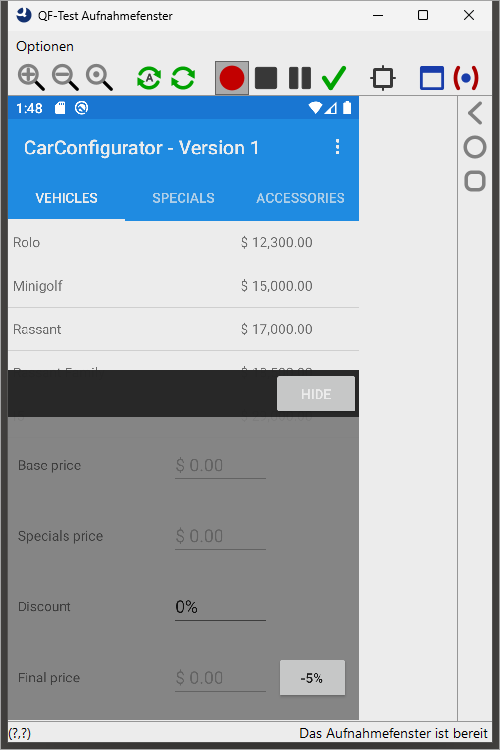
Für mobile Anwendungen steht ein spezielles Aufnahmefenster zur Verfügung, das den Bildschirm des echten
Geräts oder Emulators wiedergibt. Dieses Fenster ist notwendig, da Aktionen nicht direkt auf dem Gerät
oder Emulator aufgezeichnet werden können.
Alle Interaktionen werden über dieses Aufzeichnungsfenster durchgeführt und aufgenommen.
-
Aktion
Drücken Sie den
 Aufnahmeknopf
im Aufnahmefenster.
Aufnahmeknopf
im Aufnahmefenster.
- Warten Sie, bis das Aufnahmefenster geöffnet wird.
- Klicken Sie im Aufnahmefenster auf das Textfeld für den Benutzernamen und geben Sie über die Tastatur "tester" ein.
- Anschließend klicken Sie im Aufnahmefenster auf das Textfeld für das Passwort und geben Sie über die Tastatur "tester" ein.
-
Beenden Sie die Aufnahme
über
 .
.
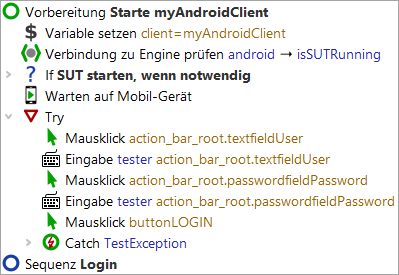
Die aufgenommene Sequenz erscheint unter Extrasequenzen.
Als Sequenzname wird standardmäßig Datum und Zeit der Erstellung verwendet. Dieser kann
anschließend in den Details rechts beliebig angepasst werden.
Aktion
Benennen Sie die Sequenz um, z.B. in Login durchführen.
-
Aktion
Die aufgenommenen Aktionen können wir am Ende unserer Vorbereitungssequenz einfügen.
Um die Komplexität zunächst gering zu halten, fügen wir die Aktionen innerhalb eines Try-Knotens ein.
Damit stellen wir sicher, dass kein Fehler ausgelöst wird, falls wir bereits eingeloggt sind.
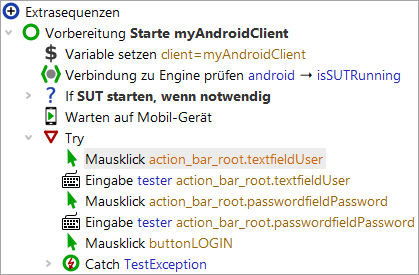
Abbildung 29.7:
Nun möchten wir eine Reihe von Aktionen aufnehmen:
- Aktion
Drücken Sie dazu den Aufnahmeknopf
- Wählen Sie mit der Maus das Modell Rolo in der Tabelle aus.
- Wechseln Sie zum Tab Sondermodelle.
- Wählen Sie dort das Sondermodell Jazz aus.
- Bestätigen Sie Ihre Auswahl mit OK.
- Zum Schluss klicken Sie wieder auf den ersten Tab Fahrzeuge.
-
Beenden Sie die Aufnahme, indem Sie zurück zum QF-Test Fenster wechseln und
dort den Knopf für "Aufnahme beenden" drücken.
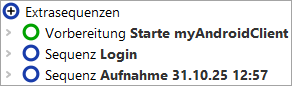
Sie finden die aufgenommene Sequenz unter dem "Extrasequenzen" Knoten, wie im folgenden Bild dargestellt.
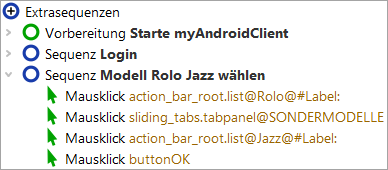
- Aktion Ändern Sie den Sequenznamen bitte ab zu "Modell Rolo Jazz wählen"
- Öffnen Sie die Sequenz um die enthaltenen Knoten zu sehen. Es sollten die erwarteten Mausklicks sein. Sie sollten sogar in der Lage sein, die angesprochenen Komponenten zuordnen zu können.
Wir wollen nun die aufgenommene Sequenz abspielen.
- Aktion Markieren die Sequenz Modell Rolo Jazz wählen.
-
Drücken Sie
 Wiedergabe.
Sie sollten die exakt gleichen Aktionen sehen, die Sie zuvor aufgenommen haben.
Den aufgenommenen Ablauf sollten Sie auch wiederholt ohne Fehler abspielen können. Rechts unten im Fenster der Testsuite sollte "Beendet: Keine Fehler" zu sehen sein.