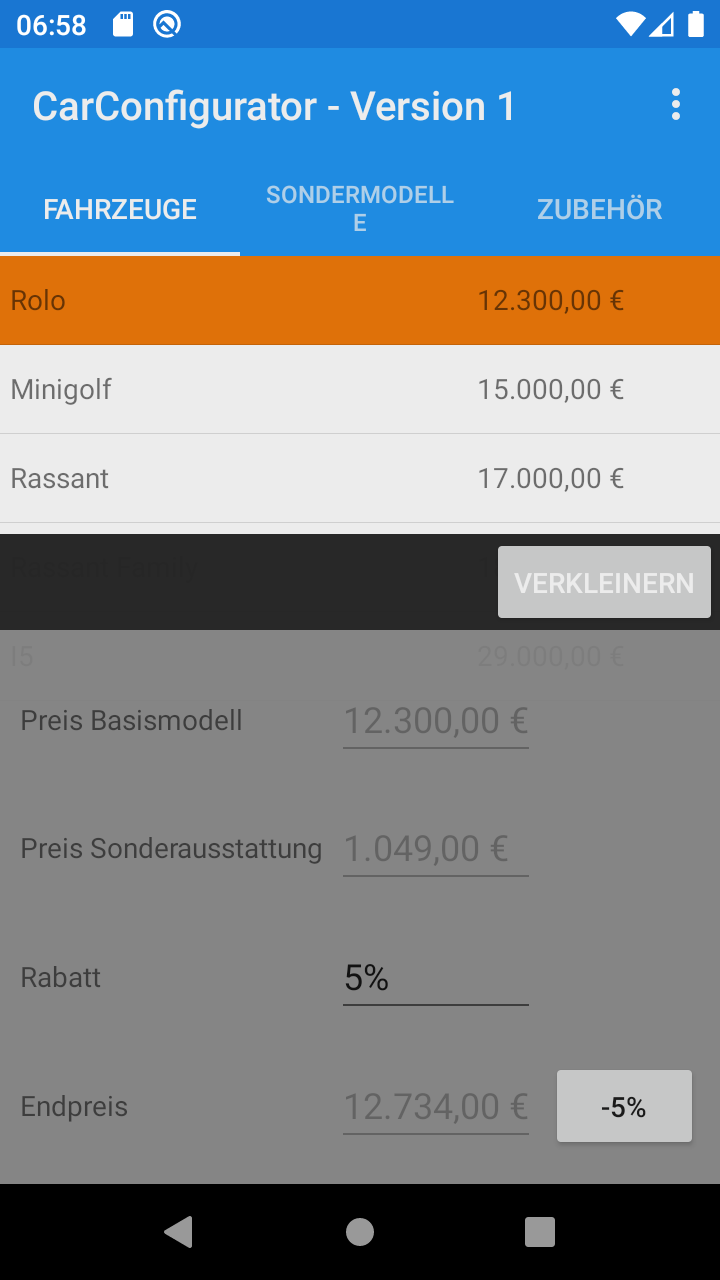
28.2 Gerät starten und verbinden
Hinweis Die zu testende Android-Anwendung kann entweder direkt auf einem echten Android-Gerät laufen oder in einem Emulator, eine iOS-Anwendung auf einem echten iOS-Gerät oder einem Simulator. Der Begriff "Gerät" wird im Folgenden gleichermaßen für ein echtes Gerät einen Emulator oder Simulator verwendet.
Zuerst wollen wir die Vorbereitung genauer unter die Lupe nehmen:
- Aktion Expandieren Sie den Knoten Vorbereitung: Gerät starten und verbinden, wie im folgenden Bild gezeigt.
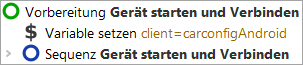
Es werden zwei Kindknoten sichtbar:
- Variable setzen - der Variablen 'client', wird der Verbindungsname für das zu startende SUT zugewiesen, der für jeden Zugriff auf die Applikation benötigt wird.
- Gerät starten und verbinden, – startet den entsprechenden Emulator (Android) bzw. Simulator (iOS) oder stellt eine Verbindung zum echten Gerät her, falls noch keine Verbindung besteht, und öffnet die Carconfigurator-App.
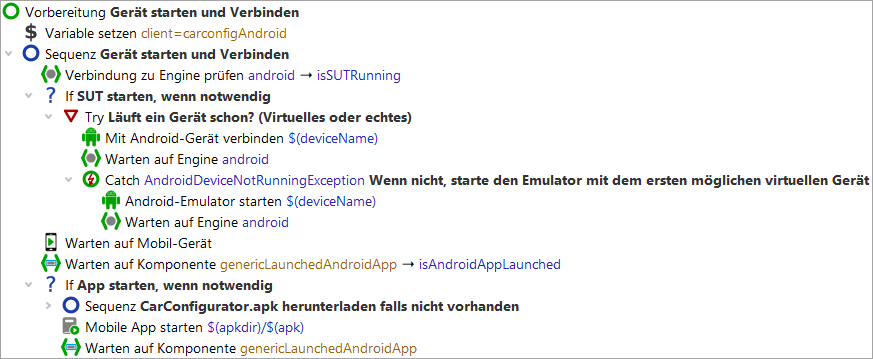
In Gerät starten und verbinden wird zuerst über einen Warten auf Client Knoten geprüft, ob der Client bereits läuft. Nur wenn dies nicht der Fall ist, wird er gestartet.
Der Start des Gerätes verläuft in zwei Schritten:
-
Zunächst wird über den Mit Android-Gerät verbinden Knoten versucht,
QF-Test direkt mit einem echten Endgerät oder einem laufenden Emulator zu verbinden.
Falls dies scheitert, springt QF-Test in den Catch Knoten, in dem
der Android-Emulator starten Knoten den Emulator startet, falls
erwünscht.
Hinweis: Bei iOS wird der Knoten Mit iOS-Gerät verbinden für die Verbindung zu einem echten iOS-Gerät oder zu einem Simulator verwendet. - Warten auf Mobile-Gerät - stellt die endgültige Verbindung zwischen QF-Test und dem Android-Gerät her und wartet sowohl bei Android als auch bei iOS bis der Verbindungsaufbau abgeschlossen ist.
Diese beiden Schritte werden automatisch erzeugt, wenn man den Schnellstart-Assistenten verwendet, der im nächsten Tutorial-Kapitel erklärt wird ("Starten der Anwendung").
Wir wollen nun die Anwendung wirklich starten:
-
Aktion
Wenn Sie ein echtes Gerät oder einen speziellen Emulator verwenden möchten, starten Sie diesen
zuerst manuell.
Aus Performance-Gründen wird empfohlen, den Emulator manuell zu starten, damit er nicht an den QF-Test Client-Prozess gebunden ist und nicht jedes Mal neu gestartet werden muss.
Alternativ können Sie den Emulator-Namen im Knoten Testsuite unter der VariablendefinitiondeviceNameeintragen.Welche Geräte verfügbar sind, sehen Sie im Menü unter »Extras« »Bekannte Android-Geräte…«.
Wird die Variable deviceName nicht ersätzt, sucht QF-Test zunächst nach einem bereits laufenden Android-Gerät. Läuft kein Gerät, wird ein verfügbares gestartet. Markieren Sie dazu bitte den Knoten Vorbereitung: Gerät starten und Verbinden, doch belassen Sie ihn
aufgeklappt.
Vorbereitung: Gerät starten und Verbinden, doch belassen Sie ihn
aufgeklappt.
-
Klicken Sie
den Knopf
 Wiedergabe. Dies
führt den aktuellen ausgewählten Knoten aus.
Wiedergabe. Dies
führt den aktuellen ausgewählten Knoten aus.
Während der Ausführung wird der gerade aktive Knoten durch "->" markiert.
Nach Abschluss der Startsequenz sollte auf dem Android-Gerät die Demo-App "CarConfigurator" erscheinen.