
7.1 Das Wiedergabeprotokoll
Beim Abspielen eines Tests erstellt QF-Test ein Wiedergabeprotokoll, in dem jede einzelne Aktion notiert
wird. Die Protokolle der zuletzt ausgeführten Tests sind über das »Wiedergabe« Menü zugänglich. Das aktuelle Protokoll kann auch mittels
Strg+L oder dem entsprechenden  Button
in der Toolbar geöffnet werden. "Protokoll-Optionen" gibt eine Übersicht über Optionen, die die Erstellung von
Protokollen beeinflussen.
Button
in der Toolbar geöffnet werden. "Protokoll-Optionen" gibt eine Übersicht über Optionen, die die Erstellung von
Protokollen beeinflussen.
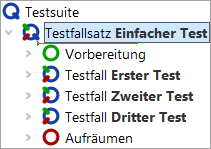
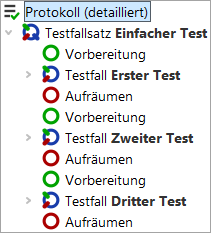
Die Struktur des Wiedergabeprotokolls ist der einer Testsuite sehr ähnlich, mit einem Unterschied: Knoten werden bei ihrer Ausführung in das Protokoll aufgenommen. Wird ein Knoten mehrfach ausgeführt, was z.B. bei Vorbereitung und Aufräumen Knoten häufig der Fall ist, taucht er auch mehrfach im Protokoll auf. Folgende Abbildung zeigt eine typische Situation:
 |
 |
| Testsuite | Protokoll |
Das Wiedergabeprotokoll ist das entscheidende Hilfsmittel, wenn es herauszufinden gilt, was bei einem Testlauf fehlgeschlagen ist, wo es passiert ist und - im besten Fall - auch warum es passiert ist. Daher liegt das Gewicht bei einem Protokoll bei der Vollständigkeit der Information. Darunter leidet natürlich die Lesbarkeit und die Übersicht. Beides ist Aufgabe von Reports, deren Erstellung in "Reports und Testdokumentation" beschrieben wird.
Neben den Knoten, die aus der Testsuite übernommen wurden, enthält ein Wiedergabeprotokoll insbesondere Fehlerinformationen, optionale Anmerkungen, verschiedene Arten von Meldungen sowie Informationen über Variablenexpansion und das Laufzeitverhalten.
Da die gesammelten Informationen über einen längeren Testlauf gewaltige Mengen an Arbeitsspeicher verbrauchen
können, verfügt QF-Test über mehrere Möglichkeiten, damit umzugehen. Die beste davon, gleichzeitig die
Standardeinstellung, sind geteilte Protokolle. Diese werden in "Geteilte Protokolle" näher
erläutert. Die dabei entstehenden *.qzp Dateien im ZIP Format reduzieren nicht nur den Platz auf
der Festplatte. Teile der Protokolle können bereits bei der Ausführung ausgelagert und der dafür benötigte
Arbeitsspeicher wieder freigegeben werden. Gleiches gilt bei der Verarbeitung von Protokollen, z.B. zur
Erstellung von Reports. Die ältere Option Kompakte Protokolle erstellen sowie die alternativen Dateiformate
*.qrz und *.qrl bieten zusätzliche Flexibilität, werden aber primär aus
Kompatibilitätsgründen erhalten.
7.1.1 Fehlerzustände
Es gibt drei Arten von Fehlerzuständen, die sich in ihrer Schwere unterscheiden:
- Warnungen
- Warnungen weisen auf Probleme hin, die normalerweise nicht ernst sind, aber in Zukunft zu schwereren Problemen führen könnten, so dass es sich lohnen kann, einen Blick darauf zu werfen. So gibt QF-Test z.B. Warnungen aus, wenn eine Komponente bei der Wiedererkennung nur knapp und mit signifikanten Abweichungen gefunden werden konnte.
- Fehler
- Ein Fehler ist als ernstzunehmendes Problem anzusehen, dessen Ursache geklärt werden muss. Er weist darauf hin, dass das SUT gewisse Anforderungen nicht erfüllt. Die häufigste Art von Fehlern sind Abweichungen in Check Text Knoten.
- Exceptions
-
Exceptions sind die schwersten Fehler. Sie werden in Situationen
geworfen, in denen QF-Test einen Testlauf nicht sinnvoll fortsetzen
kann. Die meisten Exceptions deuten auf einen Fehler in der
Testlogik hin. Eine Exception kann aber genauso gut durch einen
Fehler im SUT ausgelöst werden. So wird z.B. eine
ComponentNotFoundExceptiongeworfen, wenn im SUT keine passende Komponente für einen Event gefunden wurde. Eine Liste aller möglichen Exceptions finden Sie in "Exceptions".
Jeder Knoten eines Wiedergabeprotokolls hat einen von vier Fehlerzuständen: Normal, Warnung, Fehler oder Exception. Dieser Zustand wird durch einen Rahmen um das Icon des Knotens dargestellt, dessen Farbe Orange für Warnung, rot für Fehler und fett rot für Exception ist.
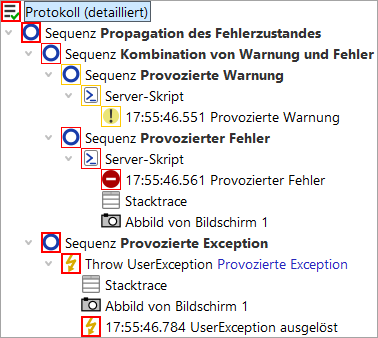
Der Ausschnitt aus einem Wiedergabeprotokoll in obiger Abbildung illustriert, wie Fehlerzustände von unten nach oben propagieren. Der Exception Zustand hat mehr Gewicht als der Fehler Zustand, der wiederum die Warnung überdeckt. Die schwerste Art von Fehler, die bis ganz nach oben im Baum propagiert, bestimmt das Endergebnis des Testlaufs und damit auch den Rückgabewert von QF-Test, wenn es im Batchmodus gestartet wurde (vgl. "Rückgabewerte von QF-Test").
Wenn nötig kann die Propagation von Fehlern auch (auf Sequenz Ebene) begrenzt werden, z.B. für einen bereits bekannten Fehler, der keinen Einfluss auf das Gesamtresultat haben soll. Diese Einschränkung geschieht für alle Arten von Sequenz Knoten mit Hilfe des Attributs Maximaler Fehler. Exceptions können mit Hilfe der Try und Catch Knoten abgefangen werden. Das Attribut Maximaler Fehler des Catch Knotens legt dabei fest, welche Art von Fehlerzustand an Stelle der Exception treten soll.
7.1.2 Navigation im Wiedergabeprotokoll
Die grundlegenden Bearbeitungsmöglichkeiten im Protokoll sind analog zur Testsuite, mit dem Unterschied, dass die Attribute der Knoten, die aus der Testsuite übernommen wurden, nicht geändert und dass keine Knoten entfernt oder eingefügt werden können. Knoten können aber mit einer Bemerkung versehen werden, z.B. um den Grund für einen Fehler zu dokumentieren.
Die erste Frage beim Blick auf ein Protokoll ist üblicherweise: "Was ist passiert?"
Der  Button, bzw. die Funktion
»Bearbeiten«-»Nächsten Fehler finden«, kurz Strg+N,
bewegt die Selektion an die nächste Stelle, an der ein Problem
tatsächlich aufgetreten ist.
Button, bzw. die Funktion
»Bearbeiten«-»Nächsten Fehler finden«, kurz Strg+N,
bewegt die Selektion an die nächste Stelle, an der ein Problem
tatsächlich aufgetreten ist.
Analog sucht  bzw. »Bearbeiten«-»Vorherigen Fehler finden« (Strg+P) rückwärts.
Die Option Unterdrückte Fehler überspringen legt fest ob nach Fehlern gesucht werden soll, die nicht bis nach oben propagiert wurden. Der Menüeintrag »Bearbeiten«-»Unterdrückte Fehler überspringen« ist eine Abkürzung zum schnellen Umschalten der letzteren Option.
Die nächste Frage könnte lauten: "Wo ist das passiert?"
Obwohl ein Wiedergabeprotokoll einer Testsuite in vieler Hinsicht ähnlich ist, ist der Zusammenhang nicht immer offensichtlich, vor allem, wenn Aufrufe tief verschachtelt sind. Die Funktion »Bearbeiten«-»Knoten in Testsuite finden« (Strg+T) bringt Sie exakt zu dem Knoten in der Testsuite, der dem selektierten Knoten im Protokoll entspricht. Voraussetzung hierfür ist, dass die Testsuite auffindbar ist und nicht in einer Form geändert wurde, die das verhindert. Wenn das Protokoll aus einer Datei geladen wurde, befindet sich die Testsuite eventuell nicht an der selben Stelle wie bei der Ausführung des Tests. Kann die Suite nicht lokalisiert werden, öffnet sich ein Dialog, in dem Sie selbst eine Datei für die Testsuite auswählen können. Wenn Sie dabei die falsche Testsuite angeben oder wenn automatisch eine falsche Version der Testsuite gefunden wurde, kann es sein, dass Sie bei einem völlig anderen Knoten landen. In diesem Fall können Sie mittels »Bearbeiten«-»Zugehörige Testsuite lokalisieren« explizit eine andere Testsuite auswählen.
Diese Zuordnung können Sie über die Protokolloptionen auch voreinstellen (siehe Verweise zwischen Verzeichnissen mit Testsuiten).
7.1.3 Laufzeitverhalten
QF-Test protokolliert für jede Ausführung eines Knotens die Startzeit und zwei Formen der Laufzeit: 'Echtzeit' ist die tatsächlich zwischen Betreten und Verlassen des Knotens vergangene Zeit. Sie beinhaltet explizite Verzögerungen durch das Attribut 'Verzögerung vorher/nachher', Unterbrechungen durch den Benutzer beim Debuggen von Tests oder anderen Overhead, wie die Aufnahme von Bildschirmabbildern. Die tatsächlich für Tests aufgewendete Zeit, die im Attribut 'Dauer' aufsummiert wird, ist daher ein besserer Indikator für die Performance des SUT.
Für ein besseres Verständnis des Laufzeitverhaltens eines Tests kann die Anzeige der relativen Dauer über
den Toolbar-Button  , das Menü »Ansicht«-»Anzeige für relative Dauer einblenden« oder die Option Relative Dauer anzeigen aktiviert werden.
Für jeden Knoten werden farbige Balken dargestellt, deren Länge sich nach dem prozentualen Anteil der Zeit
richtet, die für diesen Knoten relativ zur Zeit seines Parent-Knotens aufgewendet wurde. Damit lassen sich
Performance-Engpässe leicht auffinden, indem man jeweils die Knoten mit den längsten Balken betritt:
, das Menü »Ansicht«-»Anzeige für relative Dauer einblenden« oder die Option Relative Dauer anzeigen aktiviert werden.
Für jeden Knoten werden farbige Balken dargestellt, deren Länge sich nach dem prozentualen Anteil der Zeit
richtet, die für diesen Knoten relativ zur Zeit seines Parent-Knotens aufgewendet wurde. Damit lassen sich
Performance-Engpässe leicht auffinden, indem man jeweils die Knoten mit den längsten Balken betritt:
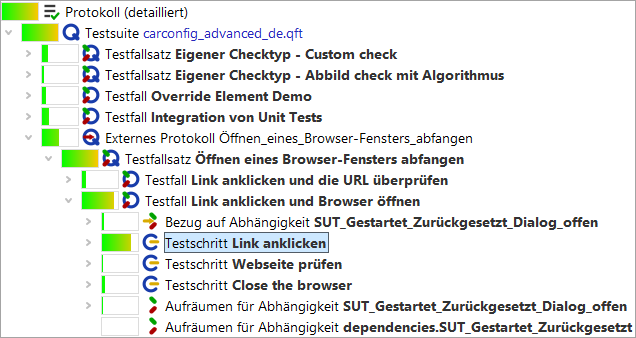
Die Option Anzeigeform für relative Dauer, deren Werte auch direkt über das Menü »Ansicht«-»Anzeigeform für relative Dauer« zugänglich sind, legt fest, ob sich die Anzeige auf die Dauer, die Echtzeit oder beides bezieht. Letzteres ist besonders effektiv, bedarf aber einer gewissen Eingewöhnung.
7.1.4 Rückgabewerte anzeigen
Ist die Option Rückgabewerte von Prozeduren anzeigen gesetzt (im Wiedergabeprotokoll auch direkt über das »Ansicht« Menü erreichbar), werden Rückgabewerte von Prozedur Knoten im Baum neben dem entsprechenden Prozeduraufruf Knoten angezeigt.
7.1.5 Werte von fehlgeschlagenen Checks als gültig akzeptieren
Ein wichtiges Feature von QF-Test ist die Fähigkeit, sehr einfach den aktuellen Wert eines fehlgeschlagenen Check Knotens als gültigen Wert zu übernehmen. Wenn QF-Test einen gescheiterten Check in das Protokoll schreibt, speichert es dort auch den kompletten Status der Zielkomponente des Check Knotens im SUT mit. Dies ist sehr viel hilfreicher als eine einfache Fehlermeldung, die zum Beispiel nur mitteilt, dass eine Tabellenspalte 10 statt der erwarteten 9 Einträge enthält, aber nicht was diese Werte sind.
Wenn Sie bei der Analyse eines fehlgeschlagenen Checks feststellen, dass der Wert im SUT korrekt, der in der Testsuite gespeicherte Wert dagegen falsch war, können Sie einfach Strg+U drücken oder den Eintrag »Check-Knoten mit erhaltenen Daten aktualisieren« im Kontextmenü auswählen, um den Wert aus dem Protokoll in den zugehörigen Check Knoten in der Testsuite zu übernehmen.
Warnung: QF-Test berücksichtigt hierbei im Moment keine regulären Ausdrücke in Check Text oder Check Elemente Knoten, diese werden einfach überschrieben.
7.1.6 Geteilte Protokolle
Protokolle für lang laufende Tests können sehr groß werden und enorm viel Speicher verbrauchen, insbesondere wenn viele Screenshots enthalten sind. Kompakte Protokolle können helfen, aber nicht genug um Tests über mehrere Tage zu ermöglichen, ohne das Protokoll komplett auszuschalten. Der beste Weg, dieses Problem zu umgehen, sind geteilte Protokolle.
Bei geteilten Protokollen entfernt QF-Test, immer wenn ein gewisser Teil des Tests abgeschlossen ist, das zugehörige Protokolle, speichert es als separate Datei und ersetzt es durch einen einzelnen Knoten, der einen Verweis auf das abgeteilte Protokoll enthält. Die abgeteilten Protokolle sind eigenständig und können unabhängig vom Hauptprotokoll betrachtet und archiviert werden. Normalerweise werden sie aber indirekt über das Hauptprotokoll angesprochen. Beim Navigieren durch das Hauptprotokoll, oder beim Erstellen von Reports, lädt QF-Test die benötigten abgeteilten Protokolle automatisch nach und entfernt sie wieder aus dem Speicher, wenn sie nicht mehr benötigt werden. Dadurch können auch extrem große Protokolle betrachtet werden, ohne sonderlich viel Speicher zu verbrauchen. Operationen wie Suche oder Reportgenerierung, die das gesamte Protokoll traversieren müssen, dauern natürlich etwas länger. Das Springen von Fehler zu Fehler geht aber nach wie vor schnell und das Laden des Hauptprotokolls wird drastisch verkürzt.
Es gibt zwei Wege, geteilte Protokolle zu speichern: Alles zusammen in einer einzelnen
ZIP-Datei mit der Endung .qzp oder mit den abgeteilten Protokollen in einem
eigenen Verzeichnis. Letzteres wird nach dem Hauptprotokoll benannt, wobei die Endung
.qrl bzw. .qrz entfernt und stattdessen _logs
angehängt wird. Innerhalb einer .qzp ZIP-Datei wird die Struktur identisch
aufgebaut, so dass es möglich ist, diese manuell ein- oder auszupacken, ohne die internen
Verweise im Protokoll zu zerstören. Diese Kompatibilität ist der Grund dafür, dass in
der Standardeinstellung die abgeteilten Protokolle innerhalb einer ZIP-Datei komprimiert
mit der Endung .qrz abgelegt werden. Dies ist zwar etwas weniger effizient
als unkomprimierte .qrl Dateien, ermöglicht es dafür aber, die ZIP-Datei
auszupacken, ohne dass dabei die Gesamtgröße explodiert.
Um geteilte Protokolle zu nutzen können Sie explizit die Punkte definieren, an denen das Protokoll aufgeteilt wird. Dies geschieht über das Attribut Name für separates Protokoll eines Datentreiber, Testfall, Testfallsatz, Testaufruf oder Testschritt Knotens. Bei Verwendung in einem Datentreiber werden die Protokolle für jede Iteration abgeteilt, andernfalls das Protokoll des jeweiligen Knotens, der das Attribut definiert. Alternativ werden Protokolle automatisch ab einer gewissen Größe abgeteilt. Diese Funktionalität ist über die Option Minimale Größe für automatisches Teilen (kB) konfigurierbar.
Bei der Verwendung von geteilten Protokollen empfiehlt es sich, die Option Kompakte Protokolle erstellen auszuschalten, so dass alle Details im Protokoll erhalten bleiben. Dies braucht zwar etwas mehr Plattenplatz, ist aber sehr hilfreich bei der Fehlersuche.
Geteilte Protokolle sind außerdem sehr praktisch, um den Fortschritt eines Tests im Batchmodus zu verfolgen. In diesem Zusammenhang ist es besonders hilfreich, dass für die Dateinamen der abgeteilten Protokolle die gleichen Platzhalter wie für die Angabe des Protokollnamens auf der Kommandozeile verwendet werden können. Insbesondere kann so der Fehlerstatus des abgeteilten Protokolls Teil seines Dateinamens sein. Detaillierte Informationen finden Sie in der Dokumentation des Attributs Name für separates Protokoll.
7.1.7 Protokoll-Optionen
Die Erstellung und der Inhalt von Wiedergabeprotokollen werden durch diverse Optionen gesteuert. Unter anderem kann eingestellt werden, ob kompakte oder detaillierte Protokolle geschrieben, ob der ganze Bildschirm und/oder die Applikationsfenster protokolliert oder ob Protokolle ganz unterdrückt werden. Alle Optionen sind detailliert in "Protokoll" beschrieben.
7.1.8 Eine Testsuite aus dem Protokoll erstellen
Falls unterschiedliche Beteiligte in der Testentwicklung involviert sind, mag es in manchen Fällen von Nutzen sein, dass Sie aus einem Wiedergabeprotokoll eine lauffähige Testsuite erstellen, um Testläufe schnell nachstellen zu können.
Sie können aus einem Protokoll eine Testsuite erstellen, wenn Sie im Protokoll auf einen beliebigen Knoten mit der rechten Maustaste klicken und »Testsuite aus Protokoll erstellen« aus dem Kontextmenü auswählen.
Nun wird eine neue Datei erstellt, welche unter Extrasequenzen alle ausgeführten Schritte sowie die Fenster und Komponenten beinhaltet.
Hinweis Es werden nur die ausgeführten und verwendeten Knoten in die neue Testsuite übernommen. Variablen werden sofort expandiert und nur der entsprechende Wert wird in der neu erstellten Testsuite abgelegt. Gliederungsknoten wie Prozeduren oder Kontrollstrukturen werden nicht erstellt.
Damit die Generierung funktioniert, müssen vor der Ausführung des Tests allerdings folgende Optionen (unter Protokoll -> Inhalt) gesetzt sein:
- Kompakte Protokolle erstellen muss ausgeschaltet sein.
- Variablenexpansion protokollieren muss eingeschaltet sein.
- Parentknoten von Komponenten protokollieren muss eingeschaltet sein.
Falls Sie Zugriff auf alle vorhandenen Testsuiten haben, so können Sie die Informationen aus diesen Suiten nutzen und im Kontextmenü den Punkt »Testsuite mit vorhandener Struktur erstellen« auswählen. Der Unterschied zum obigen Verfahren ist, dass die Informationen über die Komponenten aus den entsprechenden Testsuiten anstatt aus dem Protokoll geholt werden. Deshalb ist es für diesen Modus auch nicht notwendig die Option Parentknoten von Komponenten protokollieren eingeschaltet zu haben.
7.1.9 Wiedergabeprotokolle zusammenführen
Während der Testentwicklung könnten Sie in die Situation kommen, dass Sie einen Testreport erzeugt haben, der den Abschluss eines Testzyklus darstellen soll. Allerdings kann es immer wieder dazu kommen, dass einzelne Testfälle aufgrund subtiler Probleme nachgetestet werden müssen und Sie die Resultate der Nachtests eigentlich im Report anzeigen wollen. Für ein solches Szenario können Sie mehrere Protokolle zusammenführen und die ursprünglichen fehlerhaften Testläufe durch die Resultate des Nachtests ersetzen wollen. Dies erfolgt mittels Aufruf von der Kommandozeile.
Ein typischer Kommandozeilenaufruf hierfür sieht wie folgt aus:
qftest -batch -mergelogs -mergelogs.mode=replace -mergelogs.masterlog full_log.qzp -mergelogs.resultlog newresult_log.qzp rerun.qzp
Der obige Aufruf liest die Resultate des Nachtlaufes aus dem Protokoll rerun.qzp, sucht
nach dem Testfall im eigentlichen Protokoll full_log.qzp und speichert das angepasste Ergebnis
im Protokoll newresult_log.qzp. Sie können hier auch den Parameter mergelogs.mode auf den Wert
merge setzen. Dieser Modus ersetzt die bestehenden Testfälle nicht, sondern fügt die neuen Testfälle
in das Hauptprotokoll ein.
Ein zweiter Anwendungsfall besteht darin, dass Sie Protokolle aus mehreren Testläufen in ein Protokoll zusammenführen wollen, um auch nur einen Testreport am Ende erzeugt zu bekommen. Dies kann auch mittels Kommandozeilenaufruf bewerkstelligt werden und sieht wie folgt aus:
qftest -batch -mergelogs -mergelogs.mode=append -mergelogs.resultlog newresult_log.qzp run1.qzp run2.qzp
Dieser Aufruf liest die Protokolle run1.qzp und run2.qzp und führt diese im neuen Protokoll newresult_log.qzp
zusammen. In diesem Modus ist der Parameter mergelogs.masterlog optional. Wenn der Parameter gesetzt wird,
wird das entsprechende Protokoll als Wurzel für das Ergebnisprotokoll benutzt.
7.1.10 Schritte aus dem Protokoll in eine Testsuite kopieren
Sie können einen oder mehrere Knoten im Protokoll auswählen und die zugrundeliegenden Testschritte direkt in eine Testsuite übertragen. Ziehen Sie die ausgewählten Knoten per Drag & Drop an die gewünschte Stelle in der Testsuite, oder kopieren Sie diese mit Ctrl+C und fügen Sie sie mit Ctrl+V an der gewünschten Position ein. Die Befehle finden Sie auch im »Bearbeiten« Menü.
QF-Test rekonstruiert die Testschritte aus den Protokollknoten. Knoten, die nicht direkt kopiert werden können, wie Wurzelknoten und ausgelagerte Protokollabschnitte, werden automatisch entpackt und ihre Kindknoten einzeln übertragen. Referenzschritte wie Prozeduraufrufe, Testaufrufe und Abhängigkeitsreferenzen werden als Referenzen ohne ihre protokollierten Kindknoten eingefügt.