 Videos
 QF-Test Blog
 Handbuch
 Tutorial
 FAQ
FAQ
QF-Test bietet schon immer für maximale Flexibilität mit geringen Kosten Floating-Lizenzen an. Diese sind jedoch auf Sub-Netzwerke begrenzt. Deshalb gibt es den QF-Test Lizenzserver: Er ermöglicht eine zentrale Lizenz-Verwaltung über Netzwerk-Grenzen hinweg – sogar über verschiedene Zeitzonen hinweg – damit Ihre Teams überall nahtlos arbeiten können.
Wir empfehlen dringend, den QF-Test Lizenzserver als Windows-Dienst auszuführen. So bekommen Sie vorhersehbare Startzeiten, Ausfallsicherheit nach Neustarts und einfache Verwaltung für technische und nicht-technische Benutzer.
Was ist ein Lizenzserver und warum ist er für die Testautomatisierung wichtig?
Ein Lizenzserver verwaltet gemeinsam genutzte Lizenzen für Software wie QF-Test und ermöglicht es mehreren Benutzern und Systemen, das Produkt zu nutzen, ohne separate Lizenzen auf jedem Computer zu installieren. Für Testautomatisierungs-Teams bringt diese zentrale Kontrolle:
- Effiziente Nutzung von gleichzeitigen Lizenzen über QA-Engineers und CI-Systeme hinweg
- Transparenz und Kontrolle für Administratoren
- Weniger Reibungsverluste für Tester und Entwickler, die nur ihre Tests ausführen möchten
Warum den QF-Test Lizenzserver als Windows-Dienst ausführen?
Der Betrieb des QF-Test Lizenzservers als Windows-Dienst hilft Ihren Windows-Administrator:innen sicherzustellen, dass der Dienst automatisch mit dem Betriebssystem startet, nach Neustarts wiederhergestellt wird und über Standard-Microsoft-Windows-Tools überwacht und gesteuert werden kann:
- Automatischer Start und Neustart: Gewährleistet, dass der Dienst nach einem Neustart oder Update immer verfügbar ist.
- Standardisierte Operationen: Starten, Stoppen und Überwachen über die Windows-Dienste-Konsole (
services.msc). - Zentrales Logging: Alle Protokolle an einem Ort für Troubleshooting und Auditing.
- Konsistentes Verhalten für CI/CD und verteilte Testautomatisierung.
Bevor Sie loslegen: Voraussetzungen
- Administrator-Rechte auf dem Windows-Computer, auf dem der QF-Test Lizenzserver gehostet wird
- Netzwerkzugriff für Clients, um den Lizenzserver zu erreichen
Vorbereitung des QF-Test Lizenzservers
- Installieren Sie QF-Test mit dem offiziellen Installer. Der Installer erstellt über die Dateien in
C:\Program Files\QFShinaus noch den Ordner%PROGRAMDATA%\QFS\QF-Testund konfiguriert die erforderlichen Zugriffsrechte für die Lizenzserver-Verwaltung. - Öffnen Sie den Ordner
%PROGRAMDATA%\QFS\QF-Testim Windows Explorer. Da%PROGRAMDATA%normalerweise versteckt ist, geben Sie dafür%PROGRAMDATA%\QFS\QF-Testin die Adressleiste des Explorers ein.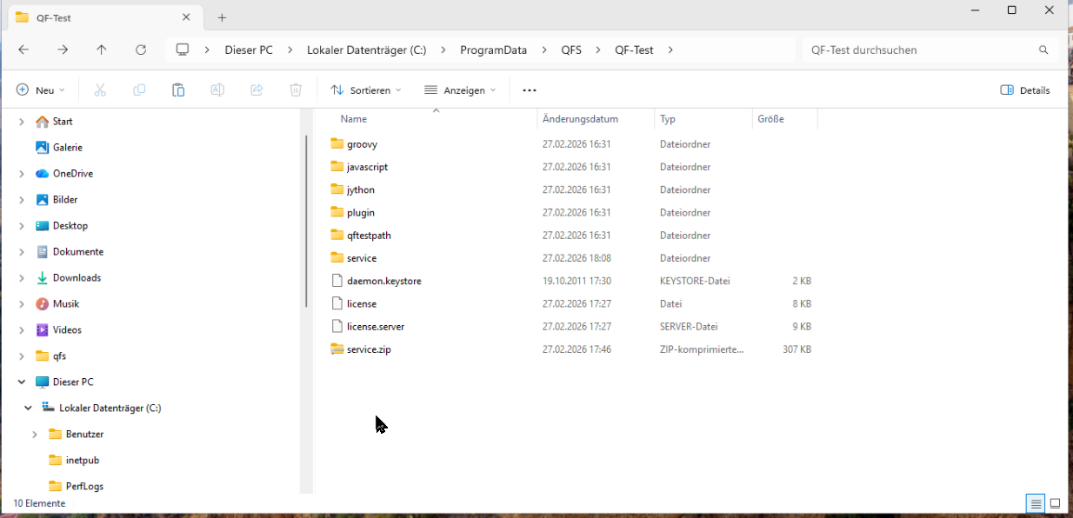
- Kopieren Sie die folgenden Lizenzdateien in diesen Ordner:
license(Client-Lizenzdatei, ohne Dateiendung)license.server(Server-Lizenzdatei)
- Überprüfen Sie die Zugriffsrechte: Die Dateien und der Ordner müssen für Nutzer les- und schreibbar sein, die den QF-Test Lizenzserver verwalten. Falls Sie den Installer verwendet haben, sollten diese Rechte bereits korrekt gesetzt sein. Wenn nicht, setzen Sie sie manuell.
Legen Sie ein sicheres Passwort für den QF-Test Lizenzserver fest
Das Setzen eines Passworts ist aus zwei Gründen wichtig:
Sicherheit: Verlassen Sie sich nicht auf das Standard-Passwort („secret“).
Initialisierung: Das explizite Setzen des Passworts erstellt die passwd-Datei, die vom Lizenzserver verwendet wird.
- Öffnen Sie das Windows-Terminal (PowerShell) in
%PROGRAMDATA%\QFS\QF-Test, indem Sie in der weißen Fläche des Explorer-Fensters mit der rechten Maustaste klicken und die „Terminal“-Option wählen.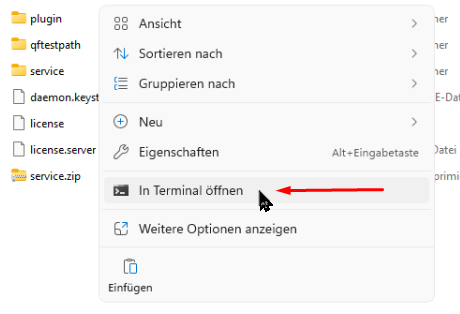
- Nach dem Öffnen des Terminals wird eine PowerShell-Eingabeaufforderung angezeigt.
- Führen Sie den folgenden Befehl aus (PowerShell-Syntax), und ersetzen Sie
your_passworddurch ein starkes Passwort:
qftestc --userdir="$env:ProgramData\QFS\QF-Test" -batch -licenseserver -licenseserverSetpwd admin=your_password
Nach wenigen Sekunden sollten Sie eine Bestätigung sehen und die passwd-Datei sollte im Ordner erscheinen. Falls der Befehl fehlschlägt, liegt dies höchstwahrscheinlich an unzureichenden Berechtigungen für %PROGRAMDATA%\QFS\QF-Test.
Installieren Sie den QF-Test Lizenzserver als Windows-Dienst (winsw)
Der QF-Test Lizenzserver ist kein nativer Windows-Dienst. Um ihn als einen auszuführen, verwenden Sie einen Service-Wrapper. Der hier beschriebene Ansatz nutzt winsw (ein Service-Wrapper von Drittanbietern). Wenn Ihre Organisation einen anderen Wrapper bevorzugt, können Sie die Konfiguration entsprechend anpassen. Die Funktionen variieren je nach Wrapper-Tool.
Wir sind nicht die Autoren von
winsw. Falls Probleme mit diesem Tool auftreten, können wir keinen Support über diese Dokumentation hinaus bieten. Details zuwinswfinden Sie auf dessen GitHub-Seite.
-
Laden Sie das vorbereitete Service-Wrapper-Paket
qftest-license-service.zipherunter. -
Kopieren Sie
qftest-license-service.zipnach%PROGRAMDATA%\QFS\QF-Testund extrahieren Sie es. Dies erstellt einenservice-Unterordner:%PROGRAMDATA%\QFS\QF-Test\service. -
Öffnen Sie PowerShell und wechseln Sie in den „service“-Ordner:
Set-Location service- oder:
cd service
-
Der Ordner enthält eine vorkonfigurierte
winsw-Einrichtung:QF-TestLicenseServer.NET4.xml(winsw-Konfiguration)QF-TestLicenseServer.NET4.exe(winsw.exezur Verdeutlichung umbenannt)installService.ps1(PowerShell-Skript zur Service-Installation)
-
Führen Sie das Skript aus:
.\installService.ps1*Falls ein Fehler erscheint, dass die Skript-Ausführung deaktiviert ist, umgehen Sie es nur für diesen Befehl:
PowerShell -ExecutionPolicy Bypass .\installService.ps1Wenn Ihre Unternehmensrichtlinie Ausführungsrichtlinien-Übersteuerungen blockiert, bitten Sie Ihren Administrator, Drittanbieter-PowerShell-Skripte für Ihren Benutzer oder Computer zu aktivieren.
-
Während der Installation:
- Eine Windows-UAC-Aufforderung sollte um Administrator-Bestätigung bitten. Klicken Sie auf „Ja“.
- Ein
cmd.exe-Fenster kann während des Prozesses erscheinen. - Nach Abschluss: Sie sollten eine Bestätigung sehen, dass der QF-Test Lizenzserver als Windows-Dienst installiert wurde.

Überprüfung, Betrieb und Wartung des Dienstes
- Überprüfung: Öffnen Sie die Windows-Dienste-Konsole (
services.msc) und suchen Sie nach „QF-Test License Server“. Verwenden Sie das Kontextmenü, um den Dienst zu starten, zu stoppen oder neu zu starten.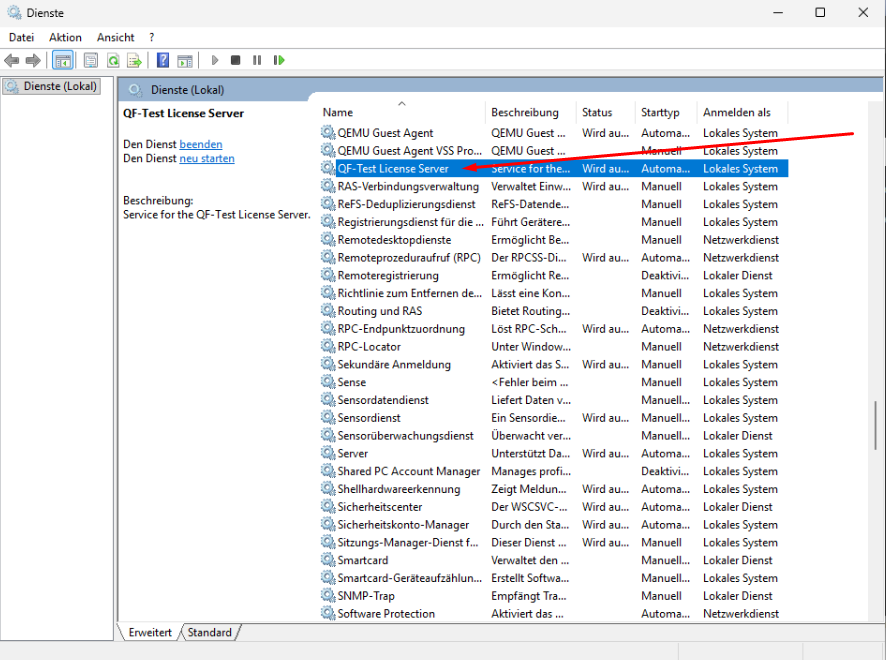
- Protokolle:
%PROGRAMDATA%\QFS\QF-Test\log - Zusätzliche Skripte:
%PROGRAMDATA%\QFS\QF-Testenthält PowerShell-Skripte zum Starten, Stoppen oder Deinstallieren des Dienstes. - Firewall: Bei der ersten Verwendung von QF-Test können Sie einen Windows-Firewall-Dialog sehen, der fragt, ob die Java-Laufzeit (installiert mit QF-Test) auf Ihr Netzwerk zugreifen darf. Erlauben Sie dies, damit Clients sich mit Ihrem QF-Test Lizenzserver verbinden können.
- Dokumentation: Für erweiterte Verwaltung konsultieren Sie das QF-Test Lizenzserver-Handbuch
Troubleshooting-Tipps für Microsoft Windows-Umgebungen
Keine UAC-Aufforderung erscheint
Ihr System kann strengere User Account Control-Einstellungen durchsetzen. Kontaktieren Sie Ihren Administrator, um mit der Dienst-Installation fortzufahren.
„Script execution is disabled“
Verwenden Sie PowerShell -ExecutionPolicy Bypass .\installService.ps1 für eine einmalige Ausführung. Falls dies durch Richtlinien blockiert wird, bitten Sie Ihren Administrator, Drittanbieter-PowerShell-Skripte für Ihren Benutzer oder Computer zu aktivieren.
Kann das Passwort nicht setzen oder ändern
Überprüfen Sie die Berechtigungen für %PROGRAMDATA%\QFS\QF-Test und stellen Sie sicher, dass Ihr Konto Lese- und Schreibzugriff hat.
Dienst startet, bevor Netzwerk verfügbar ist
Die winsw-Konfiguration enthält grundlegende Abhängigkeitsbehandlung, damit der Dienst nur startet, wenn ein Netzwerk angeschlossen ist. Falls Sie einen anderen Wrapper verwenden, stellen Sie ein äquivalentes Verhalten sicher.
Ich bevorzuge einen anderen Service-Wrapper
Sie können winsw durch einen Wrapper Ihrer Wahl ersetzen. Passen Sie die Konfiguration entsprechend an und stellen Sie sicher, dass Start/Neustart/Stopp und Netzwerk-Abhängigkeitsbehandlung abgedeckt sind.
Praktische Checkliste für QF-Test in Windows-basierter Testautomatisierung
- Installieren Sie QF-Test über den offiziellen Installer, um
%PROGRAMDATA%\QFS\QF-Testmit korrekten Berechtigungen vorzukonfigurieren. - Platzieren Sie
licenseundlicense.serverin%PROGRAMDATA%\QFS\QF-Test. - Legen Sie das Admin-Passwort mit qftestc fest und bestätigen Sie, dass die
passwd-Datei erstellt wurde. - Laden Sie
qftest-license-service.zipherunter und extrahieren Sie es, um den „service“-Unterordner zu erstellen undinstallService.ps1auszuführen. - Genehmigen Sie die UAC-Aufforderung und überprüfen Sie dann „QF-Test License Server“ in services.msc.
- Erlauben Sie die Windows-Firewall-Aufforderung für die Java-Laufzeit, die mit QF-Test gebündelt ist.
- Verwenden Sie
%PROGRAMDATA%\QFS\QF-Test\logfür die Diagnose und die enthaltenen PowerShell-Skripte für Dienst-Lebenszyklusaufgaben.