Videos
 QF-Test Blog
 Handbuch
 Tutorial
 FAQ
FAQ

QF-Test ist eine umfassende Testautomatisierungslösung für Web-, Desktop-, Java- und Mobile-Apps – mit Fokus auf langfristige Wartbarkeit und Zuverlässigkeit. Und seit QF-Test 10 können Sie erste KI-gestützte Funktionen in Ihren Test-Workflow integrieren. In diesem Artikel zeige ich Ihnen, wie Sie GitHub Copilot über ein einfaches custom model und die Copilot CLI an QF-Test anbinden.
Normalerweise werden KI-Anbieter in QF-Test über Optionen → Künstliche Intelligenz → KI-Konfigurationen eingerichtet. GitHub Copilot ist eine Ausnahme, da es keinen standardisierten API-Endpunkt per URL bereitstellt. Daher können Sie Copilot nicht über Optionen → Künstliche Intelligenz → KI-Konfigurationen hinzufügen. Die gute Nachricht: Sie können Copilot dennoch integrieren, indem Sie in QF-Test ein eigenes custom model registrieren, das die GitHub Copilot CLI („command-line interface“) aufruft.
Was Sie dafür brauchen
- QF-Test 10 oder neuer.
- Zugriff auf GitHub Copilot und die GitHub Copilot CLI. Derzeit reicht ein kostenloses GitHub-Konto mit dem kostenlosen Copilot-Tarif aus, um mit der CLI zu experimentieren.
- Grundkenntnisse im Skripting in QF-Test.
Schritt 1: GitHub Copilot CLI installieren und einrichten
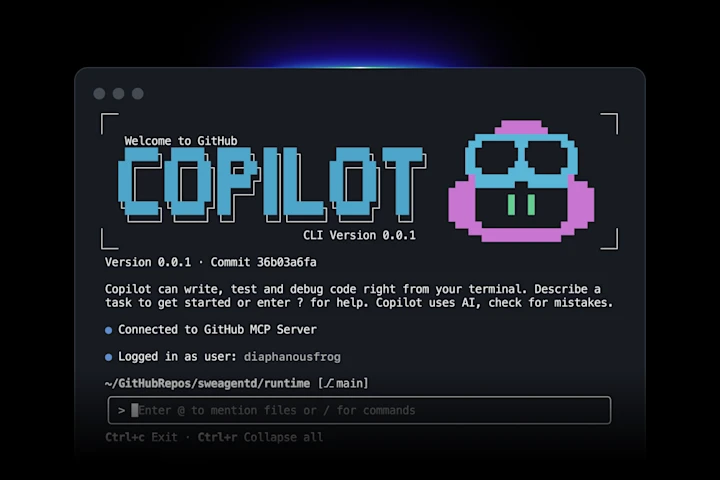
- Installieren Sie die GitHub Copilot CLI
Folgen Sie der offiziellen Anleitung - Loggen Sie sich über ein Terminal bei GitHub ein
Führen Sie dazucopilot loginaus - Prüfen Sie, ob alles funktioniert
Probieren Sie ein kurzes Prompt:copilot --prompt "Hello World"
Wenn daraufhin eine Antwort von Copilot ausgegeben wird, können Sie als nächstes die Verbindung zu QF-Test herstellen.
Schritt 2: Copilot über ein custom model in QF-Test einbinden
Wir verwenden ai.addCustomModel in einem Server-Skript, sodass QF-Test mit Copilot kommunizieren kann, indem die CLI als Subprozess gestartet wird.
- Erstellen Sie in QF-Test einen neuen Server-Skriptknoten (Sprache: Groovy).
- Fügen Sie den folgenden Code in das Skript ein.
- Passen Sie den Pfad zur ausführbaren Datei
copilotan./opt/homebrew/bin/copilotfunktioniert nur, wenn die Copilot CLI auf macOS über Homebrew installiert wurde. - Führen Sie den Skriptknoten aus.
ai.addCustomModel("GitHub Copilot", (msg) -> {
    def cmd = [
        "/opt/homebrew/bin/copilot",
        "--silent",
        "--stream", "off",
        "--model", "claude-sonnet-4.5",
        "--prompt", msg
    ]
    def proc = cmd.execute()
    proc.outputStream.close()
    proc.waitFor()

    return proc.in.text.replace("● ", "")
})

println(ai.ask("Was ist die Antwort auf das Leben, das Universum und den ganzen Rest?", configName: "GitHub Copilot"))
Hier ist was dieses Skript macht:
- Registriert ein LLM-Modell namens „GitHub Copilot“ mit der QF-Test KI-Integration.
- Für jedes Prompt (
msg) startet QF-Test die Copilot-CLI und gibt deren Textausgabe an QF-Test zurück. - Gibt das Ergebnis eines Beispielaufrufs von
ai.askim QF-Test Terminal aus.
Tipp: Sie können den Modellnamen, der an
--modelübergeben wird, auf Ihr bevorzugtes Copilot-Modell ändern.
Wenn die Fehlermeldung Cannot run program "/path/to/copilot": error=2, No such file or directory erscheint, müssen Sie den Pfad im ersten Eintrag der cmd-Liste auf den Installationsort der Copilot CLI auf Ihrem System anpassen.
Wenn alles geklappt hat, können Sie die println-Zeile am Ende entfernen.
Schritt 3: Copilot mit dem QF-Test ai-Skriptmodul verwenden
Sobald das custom model registriert ist, können Sie es in beliebigen Skripten mit ai.ask verwenden, zum Beispiel:
def answer = ai.ask(
    "Erzeuge einen JSON-String mit Testdaten in folgendem Format: ...",
    configName: "GitHub Copilot"
)
rc.setLocal("data", JSON.parse(answer))
Weitere Informationen zum ai-Skriptmodul in QF-Test finden Sie im QF-Test Handbuch.
Schritt 4: UI-Text mit „Check Text mit KI“ überprüfen
Sie können Copilot auch in Ihren Checks einsetzen. Der Knoten „Check Text mit KI“ lässt die KI UI-Elemente Ihrer Anwendung in natürlicher Sprache verifizieren. Im Feld „KI-Konfiguration“ des Knotens sollte „GitHub Copilot“ automatisch in der Auswahlliste erscheinen.
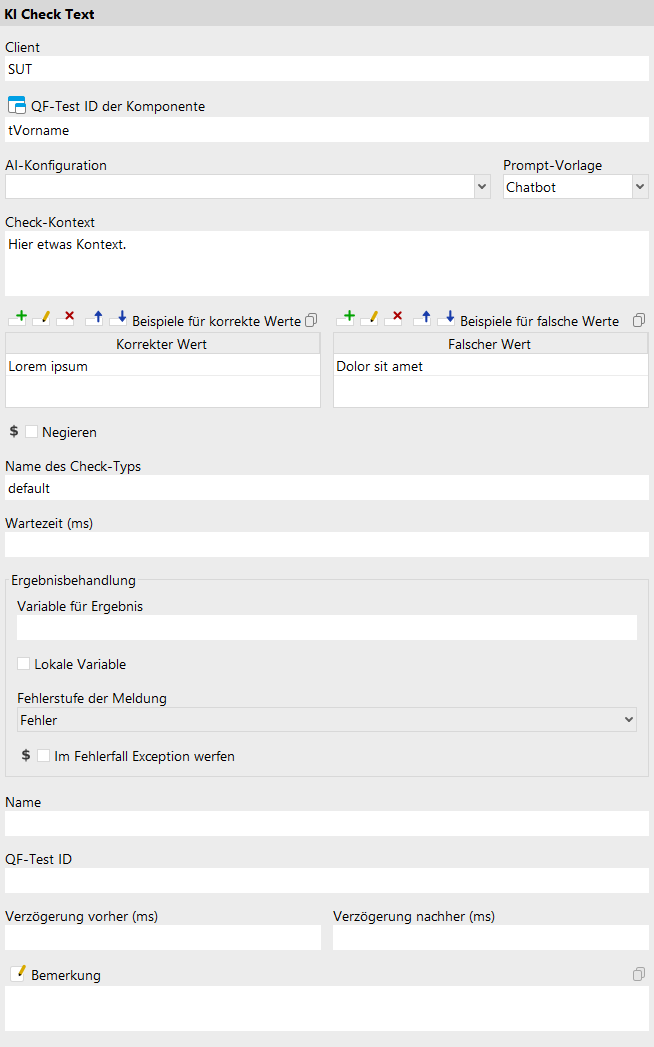
Und das war’s auch schon! Auch wenn Copilot keinen standardisierten URL-Endpunkt bereitstellt, können Sie ihn mit QF-Test verwenden, indem Sie ein custom model registrieren, das die Copilot CLI aufruft. Danach hilft Ihnen ai.ask, Daten direkt in Ihren Tests zu generieren und zu validieren, und mit „Check Text mit KI“ prüfen Sie UI-Inhalte in natürlicher Sprache. Viel Erfolg beim Testen!
Weitere Details zu allen Möglichkeiten der KI-Integration in QF-Test erhalten Sie in unserem Spezialwebinar:

KI-Agenten im Einsatz: neue Effizienz mit QF-Test 11 durch KI und MCP
In diesem Webinar zeigen wir Ihnen, wie QF-Test 11 KI direkt in Ihren Testalltag integriert. Von KI-Anweisungen in einzelnen Testschritten bis hin zum automatischen Generieren umfassender Testfälle.