Videos
 QF-Test Blog
 Handbuch
 Tutorial
 FAQ
FAQ
Der neue MCP-Server in QF-Test gibt KI-Agenten erstmal nur eine allgemeine Werkzeugsammlung an die Hand. Sie können aber darüber hinaus eigene Prozeduren in QF-Test erstellen und als maßgeschneiderte MCP-Tools bereitstellen, passend zu Ihrer Anwendung. Wir nennen das den MCP-Baukasten: Ihre eigene QF-Test Prozedurbibliothek, verwandelt in ein maßgeschneidertes, selbstdokumentierendes Low-Code-Werkzeugset, das jeder KI-Agent wie Claude Code oder Copilot direkt aufrufen kann.
Das ist eine echte Innovation in QF-Test 11, und der Nutzen geht weit über die Testautomatisierung hinaus: Da QF-Test sich mit fast jeder Anwendung verbinden kann (Web, Desktop, Mobile, sogar PDF-Dokumente), dient der MCP-Baukasten als Brücke, die eine Legacy-Anwendung MCP-fähig macht — ein KI-Agent kann eine Anwendung steuern, obwohl diese selbst KI oder MCP nicht unterstützt.
In diesem Beitrag haben wir Best Practices gesammelt: Wann eignet sich eine Prozedur als Tool? Wie benennen und beschreiben Sie die Prozedur am besten? Und wie passt alles in das Sicherheitsmodell von QF-Test?
Wann sich eine Prozedur als MCP-Tool eignet
Sie können beliebige QF-Test Prozeduren als MCP-Tool bereitstellen, indem Sie den @mcp/tool-Doctag zu deren Bemerkung hinzfügen (oder @mcp/tools am darüberliegenden Package).
Ein eigenes MCP-Tool hat einen großen Vorteil gegenüber dem allgemeinen call_procedure-Tool: Es ist selbstdokumentierend; die KI erhält einen Namen, eine Parameterliste und eine Beschreibung, ohne vorher den genauen Namen der Suite, der Prozedur oder ihre Argumente kennen zu müssen. Außerdem ist das Tool auf die konkreten Schritte limitiert, die in der Prozedur enthalten sind, während die KI mit call_procedure (einmal aktiviert) jede beliebige Prozedur ausführen könnte.
Diese Bequemlichkeit hat aber ihren Preis: Jedes registrierte Tool belegt Platz im Kontextfenster der KI. Sind zu viele registriert, tut sich die KI schwerer, das richtige auszuwählen. Wie viele Tools „zu viele“ sind, hängt stark vom verwendeten KI-Modell ab, aber grundsätzlich sollten Sie die Menge aktivierter Tools so klein wie möglich halten.
Deshalb funktioniert der Aufbau Ihres MCP-Baukastens am besten, wenn Sie große, mehrstufige Businesslogik-Aktionen kapseln („Anmelden“, „Neuen Benutzer anlegen“, „Bestellung aufgeben“), statt Prozeduren bereitzustellen, die nur einzelne Schritte umfassen. Insbesondere sollten Sie keine „KI-Anweisung“-Knoten in Ihre Tools packen. Das bringt nur eine zusätzlichen Indirektionsebene und gibt der KI nichts, was sie nicht ohnehin schon selbst tun könnte.
Widerstehen Sie außerdem der Versuchung, Ihre komplette Prozedurbibliothek 1:1 durchzureichen. Legen Sie stattdessen eine eigene Suite mit Tool-Prozeduren an, die Ihre Bibliothek verwenden, oder markieren Sie gezielt nur die Prozeduren, die sich als Tool eignen.
Granularität: Big-Picture ist besser als kleinschrittig
Grundsätzlich gilt: Je abstrakter Ihre MCP-Tools sind, desto besser. Jeder einzelne Klick, Tastendruck oder Navigationsschritt, den ein KI-Agent ausführt, kostet vergleichsweise viele Tokens, und die KI muss über jeden einzelnen davon nachdenken. QF-Test dagegen führt Sequenzen aus Klicks, Tastatureingaben und Prüfungen nativ aus — viel, viel schneller, zuverlässiger und token-effizienter, als es selbst der beste KI-Agent schaffen würde, der die Oberfläche Schritt für Schritt steuert. Ein Tool, das eine solche Sequenz kapselt, lässt die KI die gesamte Sequenz in einem einzigen Aufruf an QF-Test delegieren.
Was Sie nicht bereitstellen sollten
Nicht jede Prozedur eignet sich als Tool. Hier ein paar Anti-Patterns, auf die Sie beim Aufbau Ihrer MCP-Bibliothek achten sollten:
- Kontextabhängige Prozeduren. Wenn ein Tool nur in einem bestimmten Anwendungszustand sinnvoll ist, braucht die KI eine Möglichkeit, das zu erkennen. Idealerweise tut ein MCP-Tool immer etwas Sinnvolles; mindestens sollte es aber mit einer hilfreichen Meldung fehlschlagen, die erklärt, warum etwas gerade nicht geht.
- Langlaufende, zustandsbehaftete oder umgebungsabhängige Prozeduren brauchen zusätzliche Sorgfalt, da ihr Verhalten für die KI schwerer vorherzusagen und Fehler schwerer zu behandeln sind. Mit
@mcp/timeoutkönnen Sie übrigens das Timeout für Tools anpassen. Läuft das Timeout ab, läuft die zugrunde liegende Aufgabe im Hintergrund bis zum Abschluss weiter, aber die KI kann inzwischen weiterarbeiten. - „Gefährliche“ Aktionen. KI-Modelle können Fehler machen oder manipuliert werden. Stellen Sie keine Tools bereit, die bei Missbrauch inakzeptablen Schaden anrichten könnten. Halten Sie destruktive Aktionen aus dem Toolset heraus, oder sichern Sie sie durch zusätzliche Schutzmechanismen ab.
Tool-Beschreibungen, mit denen die KI etwas anfangen kann
Um zu entscheiden, welches MCP-Tool in einer bestimmten Situation für das LLM hilfreich ist, steht dem KI-System nur der Tool-Name, die Parameternamen (und etwaige Beschreibungen dazu) sowie die Beschreibung aus dem Kommentar der Prozedur zur Verfügung. Versetzen Sie sich in die Lage der KI: Sie weiß standardmäßig nichts über die Domäne oder Terminologie Ihrer Anwendung.
Ein paar konkrete Empfehlungen:
- Erklären Sie, was das Tool tut, wann es eingesetzt werden sollte und welche Ziele sich damit erreichen lassen.
- Listen Sie gültige bzw. mögliche Werte für jeden Parameter explizit in dessen
@param-Beschreibung auf. Erklären Sie auch, wo man mögliche Eingabewerte herbekommt, falls zutreffend. - Gestalten Sie das Tool so, dass es sich von vornherein schwer falsch benutzen lässt. Je weniger Sie erklären müssen, desto weniger kann schiefgehen.
- Halten Sie Beschreibungen kurz und prägnant. Jedes Wort geht vom Kontextbudget der KI ab.
- Beenden Sie jede Tool-Prozedur mit einem
Return-Knoten, der der KI eine Rückmeldung zur erfolgten Toolausführung gibt.
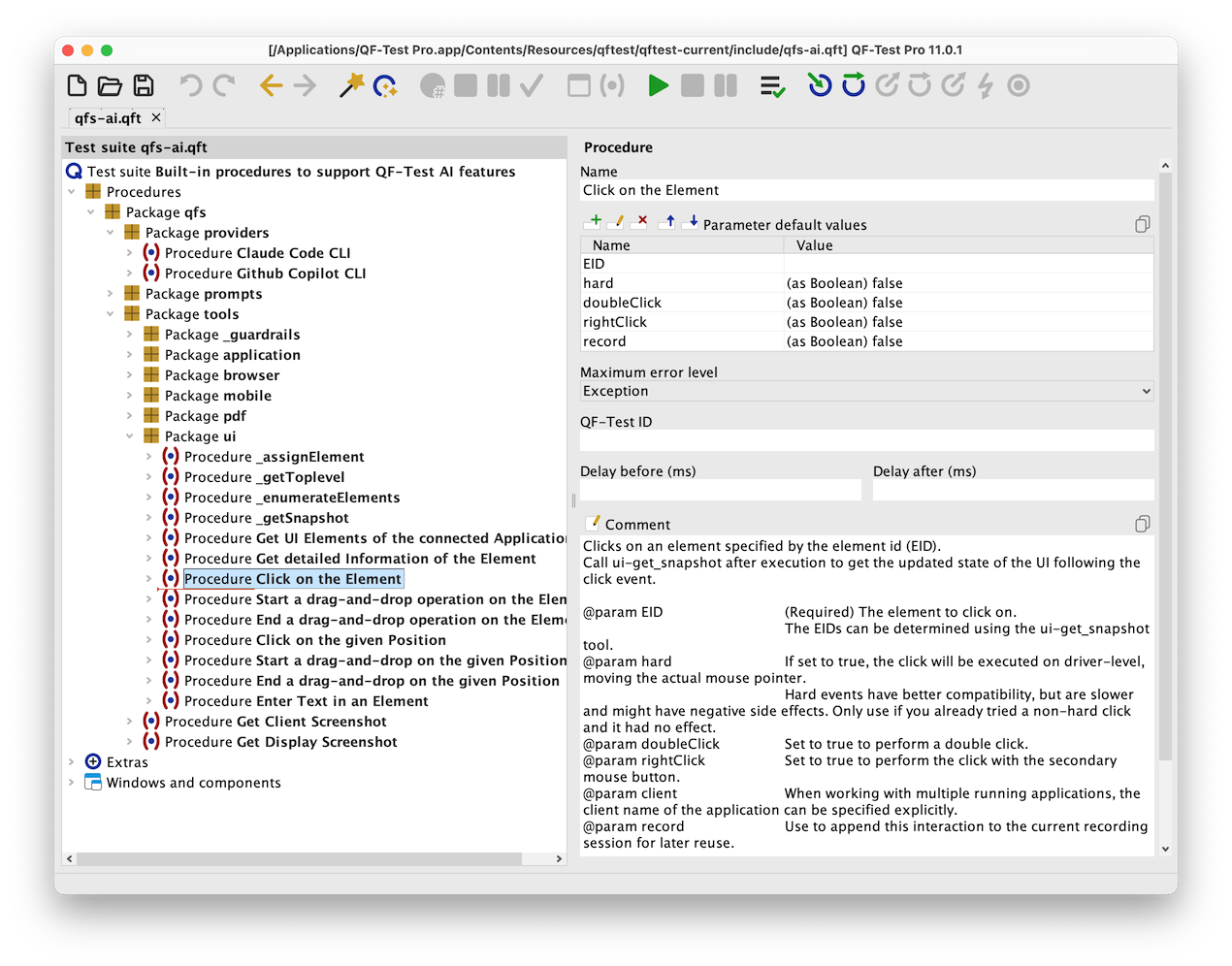
Die in unserer Standardbibliothek qfs-ai.qft mitgelieferten Prozeduren sind eine gute Referenz für den Detailgrad, der sich bewährt hat.
Tools benennen: das Doctag @mcp/name
MCP-Tool-Namen sind auf 64 Zeichen begrenzt. QF-Test leitet den Namen eines Tools aus Package- und Prozedurname ab und kürzt bei Bedarf automatisch.
Wenn Sie sich nicht auf die automatische Kürzung verlassen möchten, verwenden Sie das Doctag @mcp/name, um einer Prozedur oder einem Package einen Kurznamen für die MCP-Nutzung zu geben, unabhängig davon, wie sie intern benannt und organisiert ist.
Mitgelieferte KI-Tools überschreiben
Die allgemeinen Prozeduren in qfs-ai.qft (unter qfs.tools.ui) sollen out of the box funktionieren, können aber auch als Vorlage für Ihre eigenen, spezifischeren Varianten dienen — etwa wenn Ihr „Open Browser“-Tool mit bestimmten Browsereinstellungen oder Ihrem eigenen CustomWebResolver starten soll statt mit den Standardeinstellungen.
Um ein mitgeliefertes Tool zu überschreiben, legen Sie eine Prozedur mit demselben MCP-Namen in user-ai.qft an; diese wird dann anstelle des mitgelieferten verwendet. (Die user-ai.qft-Suite finden Sie in QF-Test über „Datei → Lesezeichen → KI: Benutzer-Bibliothek“.) Wenn Sie innerhalb Ihrer eigenen Prozedur weiterhin auf die ursprünglichen Hilfsprozeduren zugreifen möchten, binden Sie ${qftest:version.dir}/include/qfs-ai.qft in Ihre Suite ein.
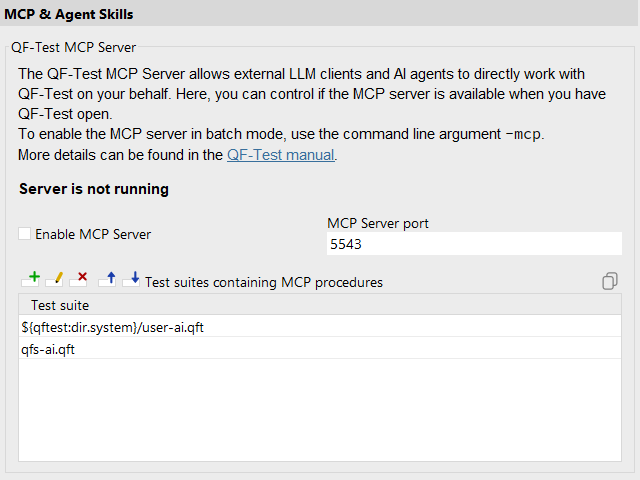
Die eigene KI-Tool-Bibliothek in den QF-Test Einstellungen konfigurieren.
Die eigene KI-Tool-Bibliothek in den QF-Test Einstellungen konfigurieren.
Interne vs. externe Tools und Berechtigungen
QF-Test unterscheidet zwischen zwei Arten, wie ein Tool genutzt werden kann:
- Externe Tools werden von externen MCP-Clients aufgerufen, die sich mit dem QF-Test MCP-Server verbinden.
- Interne Tools werden innerhalb von QF-Test selbst genutzt — aktuell vom „KI-Anweisung“-Knoten, dem Testgenerierungs-Assistent und bei
ai.askWithTools()in Skripten.
Im QF-Test Optionsdialog können Sie für jedes Tool einzeln festlegen, ob dies für interne und/oder externe Aufrufe zur Verfügung stehen soll. Das Berechtigungsmodell unterscheidet sich zwischen beiden: QF-Test fragt aktuell nie um Bestätigung, bevor ein internes Tool ausgeführt wird, während externe MCP-Clients in der Regel bei der ersten Nutzung eines Tools um Erlaubnis fragen. Behalten Sie das im Hinterkopf und seien Sie vorsichtiger damit, welche Tools Sie intern aktivieren.
Mit @mcp/exposedByDefault false können Sie festlegen, dass Anwender:innen das Tool erst explizit in den QF-Test Einstellungen aktivieren müssen, statt automatisch das Standard-Kontextfenster jedes Anwenders zu füllen.
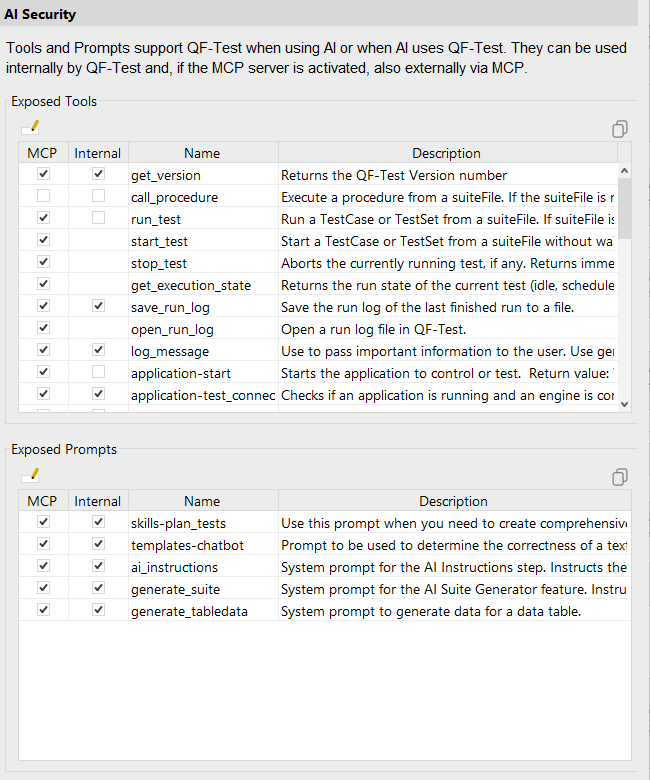
Einzelne interne und externe Tools in den KI-Sicherheitseinstellungen aktivieren und deaktivieren.
Einzelne interne und externe Tools in den KI-Sicherheitseinstellungen aktivieren und deaktivieren.
Bauen Sie Ihren eigenen MCP-Baukasten auf
Die Kernidee hinter all diesen Tipps ist dieselbe: Ein gut kuratiertes MCP-Toolset macht Ihren KI-Agenten sowohl schneller als auch zuverlässiger. Fangen Sie klein an, verwenden Sie von Anfang an @mcp/name und klare Beschreibungen, und erweitern Sie Ihren Baukasten, sobald konkrete Anwendungsfälle zeigen, was sich zu kapseln lohnt.
Die vollständige Referenz zu den verfügbaren Doctags finden Sie im „MCP-Server“-Kapitel des QF-Test Handbuchs.